

Télécharger AutoScreenShot – Outil de capture d'écran gratuit et sécurisé pour Windows
Pourquoi AutoScreenShot se démarque parmi les outils de capture d'écran gratuits
Dans le monde de la productivité numérique, capturer rapidement et efficacement votre écran est essentiel. Que vous créiez des tutoriels, documentiez des bugs logiciels ou surveilliez l'activité du système, disposer d'un outil de capture d'écran fiable est indispensable. AutoScreenShot est un logiciel léger et gratuit conçu spécifiquement pour les utilisateurs Windows qui ont besoin de captures d'écran automatiques et programmées sans l'encombrement de fonctionnalités complexes. Depuis son lancement en 2006, AutoScreenShot a gagné une clientèle fidèle, avec plus de 19 000 téléchargements et une utilisation continue dans des pays comme Hong Kong, le Brésil et la Serbie. Malgré son âge, l'outil reste fonctionnel et sécurisé pour les systèmes anciens, en particulier ceux fonctionnant sous Windows 98 et les versions antérieures.
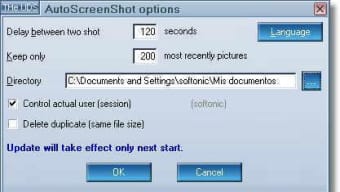
Ce qui distingue AutoScreenShot, c’est sa simplicité et son automatisation. Contrairement à de nombreuses applications modernes de capture d’écran qui submergent les utilisateurs d’options, AutoScreenShot se concentre sur une fonction principale : la capture automatique d’écran. Vous pouvez le configurer pour prendre des captures à intervalles réguliers—toutes les 10 secondes, 1 minute ou toute autre durée personnalisée—ce qui le rend idéal pour la documentation en accéléré, la surveillance de pages web ou l’enregistrement de sessions de jeu. Le logiciel fonctionne discrètement en arrière-plan, consommant très peu de ressources système, ce qui est parfait pour les machines anciennes ou à faible spécification. Il convient également de souligner que l’outil est entièrement gratuit, sans coûts cachés, publicités ou achats intégrés—juste une fonctionnalité directe.
Pour les utilisateurs soucieux de confidentialité et de sécurité, AutoScreenShot est un choix sûr. Il ne nécessite ni accès à Internet ni inscription de compte, garantissant que vos images capturées restent privées. Le logiciel enregistre les captures d’écran localement dans un dossier désigné, vous donnant un contrôle total sur vos fichiers. Que vous soyez étudiant, enseignant ou travailleur à distance, AutoScreenShot offre une solution sans fioritures qui fonctionne simplement. Avec une interface épurée et une configuration minimale, c’est l’un des outils de capture d’écran les plus sous-estimés disponibles pour Windows.
Fonctionnalités clés et comment utiliser AutoScreenShot efficacement
La force d’AutoScreenShot réside dans son ensemble de fonctionnalités ciblées. Bien qu’il s’agisse d’un outil simple, il offre une fonctionnalité essentielle à la fois puissante et facile à utiliser. La fonctionnalité principale est la capture automatique d’écran, qui permet aux utilisateurs de programmer des captures à des intervalles précis. Que vous souhaitiez documenter un site web à chargement lent, suivre les changements d’un tableau de bord ou enregistrer un long tutoriel vidéo, cette automatisation fait gagner du temps et garantit qu’aucun moment n’est manqué.
Une autre fonctionnalité notable est la localisation de sauvegarde personnalisable. Vous pouvez choisir où vos captures d’écran sont stockées—sur votre bureau, dans un dossier spécifique ou sur un disque externe. Cela aide à maintenir l’organisation et à éviter l’encombrement des répertoires par défaut. De plus, AutoScreenShot prend en charge les conventions de nommage de fichiers, vous permettant d’étiqueter les captures avec des horodatages, des numéros de série ou des préfixes personnalisés. Cela est extrêmement utile pour le tri et la référence ultérieure.
Pour les utilisateurs avancés, l’outil propose la sélection de zone de capture. Vous pouvez choisir de capturer l’écran entier, une fenêtre spécifique ou une région personnalisée. Cette flexibilité garantit que vous ne capturez que ce qui est pertinent, réduisant la taille des fichiers et améliorant l’efficacité. Le logiciel inclut également une fonction pause/reprise, vous permettant d’interrompre temporairement les captures sans perdre vos paramètres. Cela est utile pendant les réunions ou lorsque vous devez vous éloigner de votre ordinateur.
Pour utiliser AutoScreenShot efficacement, commencez par télécharger la dernière version (1.0.3.1) depuis une source fiable. Une fois installé, lancez l’application et définissez votre intervalle préféré dans les paramètres. Choisissez votre mode de capture, sélectionnez le lieu de sauvegarde et cliquez sur « Start ».
L’outil commencera à capturer automatiquement. Pour de meilleurs résultats, évitez d’exécuter trop d’applications gourmandes en ressources simultanément afin d’assurer des performances fluides. Avec une configuration minimale et une utilité maximale, AutoScreenShot est un compagnon fiable pour tout besoin de capture d’écran.
Compatibilité, installation et exigences système
AutoScreenShot est conçu pour les systèmes Windows hérités, ce qui en fait un joyau rare pour les utilisateurs qui utilisent encore d’anciens systèmes d’exploitation. Il prend officiellement en charge Windows 98 et les versions précédentes, y compris Windows ME, Windows NT et les premières versions de Windows 2000. Cela en fait un excellent choix pour les utilisateurs travaillant sur du matériel obsolète ou dans des environnements où la mise à jour du système d’exploitation n’est pas une option.
Malgré son âge, le logiciel reste léger et efficace. Il nécessite très peu d’espace disque—bien moins que la plupart des outils modernes de conception et de photographie—ce qui le rend idéal pour les machines avec un stockage limité. Le processus d’installation est simple : téléchargez simplement le fichier .exe, exécutez-le et suivez les invites à l’écran. Aucune configuration complexe ou modification du système n’est nécessaire. Une fois installé, AutoScreenShot s’exécute en arrière-plan avec une petite icône dans la zone de notification, permettant un accès rapide aux paramètres.
Pour les utilisateurs de systèmes plus récents comme Windows 10 ou 11, la compatibilité peut être limitée. Bien que certains utilisateurs signalent un succès en exécutant AutoScreenShot en mode de compatibilité, ce n’est pas officiellement pris en charge. Si vous êtes sur un système d’exploitation moderne, envisagez des alternatives comme Greenshot ou ShareX, qui offrent une automatisation similaire avec une meilleure compatibilité. Cependant, pour ceux qui utilisent d’anciens systèmes ou recherchent un outil sans fioritures avec zéro surcharge, AutoScreenShot reste une option solide.
La sécurité est un atout majeur. Le logiciel est open‑source et ne contient aucun malware ou mécanisme de suivi connu. Il ne nécessite pas de droits administrateur pour l’installation et ne modifie pas les fichiers système.
Cela le rend sûr à utiliser dans les environnements d’entreprise ou éducatifs où les restrictions logicielles sont courantes. Les mises à jour régulières (la dernière en 2006) peuvent être une préoccupation pour certains, mais la base de code stable garantit la fiabilité. Pour les utilisateurs qui privilégient la stabilité plutôt que les fonctionnalités de pointe, c’est un argument de poids.
Avantages, inconvénients et FAQ
Avantages
- Entièrement gratuit sans publicités ni achats intégrés.
- Léger et rapide, idéal pour les systèmes anciens.
- Planification automatique pour des captures sans surveillance.
- Emplacement de sauvegarde personnalisable et nommage des fichiers.
- Impact minimal sur le système et fonctionne silencieusement en arrière-plan.
Inconvénients
- Ne prend en charge que les anciennes versions de Windows (98 et antérieures).
- Pas de compatibilité avec les OS modernes (Windows 10/11 non officiellement pris en charge).
- Aucune mise à jour depuis 2006 – peut manquer de correctifs de sécurité.
- Pas d’outils d’édition avancés – uniquement la capture, pas de marquage ou d’annotation.
- Interface obsolète – manque d’éléments de design modernes.
Questions fréquemment posées (FAQ)
AutoScreenShot est‑il sûr à télécharger et à utiliser ?
Oui, AutoScreenShot est considéré comme sûr. C’est un outil léger et open‑source sans malware ni suivi connu. Il ne nécessite pas d’accès à Internet et ne modifie pas les fichiers système. Cependant, puisqu’il n’a pas été mis à jour depuis 2006, utilisez‑le sur des systèmes fiables et isolés si possible.
Puis‑je utiliser AutoScreenShot sur Windows 10 ou 11 ?
AutoScreenShot n’est pas officiellement pris en charge sur Windows 10 ou 11. Bien que certains utilisateurs aient réussi à le faire fonctionner en mode de compatibilité, les résultats varient. Pour les systèmes plus récents, envisagez des alternatives modernes comme Greenshot ou ShareX.
Comment modifier l’intervalle de capture d’écran ?
Ouvrez AutoScreenShot, accédez au menu des paramètres et définissez l’intervalle de temps souhaité (par ex., 10 secondes, 1 minute). L’outil commencera à capturer automatiquement selon votre sélection.
Puis‑je capturer uniquement une partie spécifique de l’écran ?
Oui, AutoScreenShot vous permet de capturer l’écran entier, une fenêtre spécifique ou une région personnalisée. Sélectionnez le mode de capture souhaité dans les paramètres avant de démarrer.
AutoScreenShot prend‑il en charge l’édition d’image ?
Non, AutoScreenShot est uniquement un outil de capture. Il ne comprend pas de fonctionnalités d’édition comme le recadrage, les annotations ou les filtres. Vous devrez utiliser un éditeur d’image séparé pour le post‑traitement.
Verdict final : AutoScreenShot vaut‑il la peine d’être téléchargé ?
AutoScreenShot est un outil de niche mais précieux pour les utilisateurs de systèmes Windows anciens qui ont besoin d’une solution fiable et automatisée de capture d’écran. Bien qu’il manque de fonctionnalités modernes et n’ait pas été mis à jour depuis près de deux décennies, sa simplicité, sa rapidité et son coût nul en font un choix remarquable pour des cas d’utilisation spécifiques. Si vous travaillez sur une machine héritée, créez une documentation en accéléré, ou cherchez simplement une application de capture d’écran sans fioritures, AutoScreenShot délivre exactement ce qu’il promet.
Cependant, si vous utilisez Windows 10 ou 11, vous voudrez probablement explorer des alternatives plus modernes. Cela dit, pour ceux qui privilégient la stabilité à la nouveauté, AutoScreenShot reste un outil sécurisé, léger et efficace. Son empreinte minimale et l’absence de bloat en font un joyau rare dans le paysage logiciel actuel.
Téléchargez AutoScreenShot dès aujourd’hui et profitez d’une capture d’écran automatique sans tracas—parfait pour les étudiants, les éducateurs et les professionnels travaillant avec d’anciens systèmes. C’est gratuit, sécurisé et prêt à l’emploi en quelques minutes.







